サーバーにbaserCMSをインストールしセットアップを完了させるまでの手順です
ご利用のサーバーにbaserCMSのファイルを設置しインストールしていきます。
簡単インストール、等のあるサーバーを使うとファイルの設置に悩まず済むのでオススメです。
インストール
簡単インストールやご自身でサーバーにbaserCMSファイルを設置してある状態で設置アドレスにアクセスします。
例)http://Sample.jp/ ←のアドレスにファイルを置いてある場合
アドレスにアクセスすると
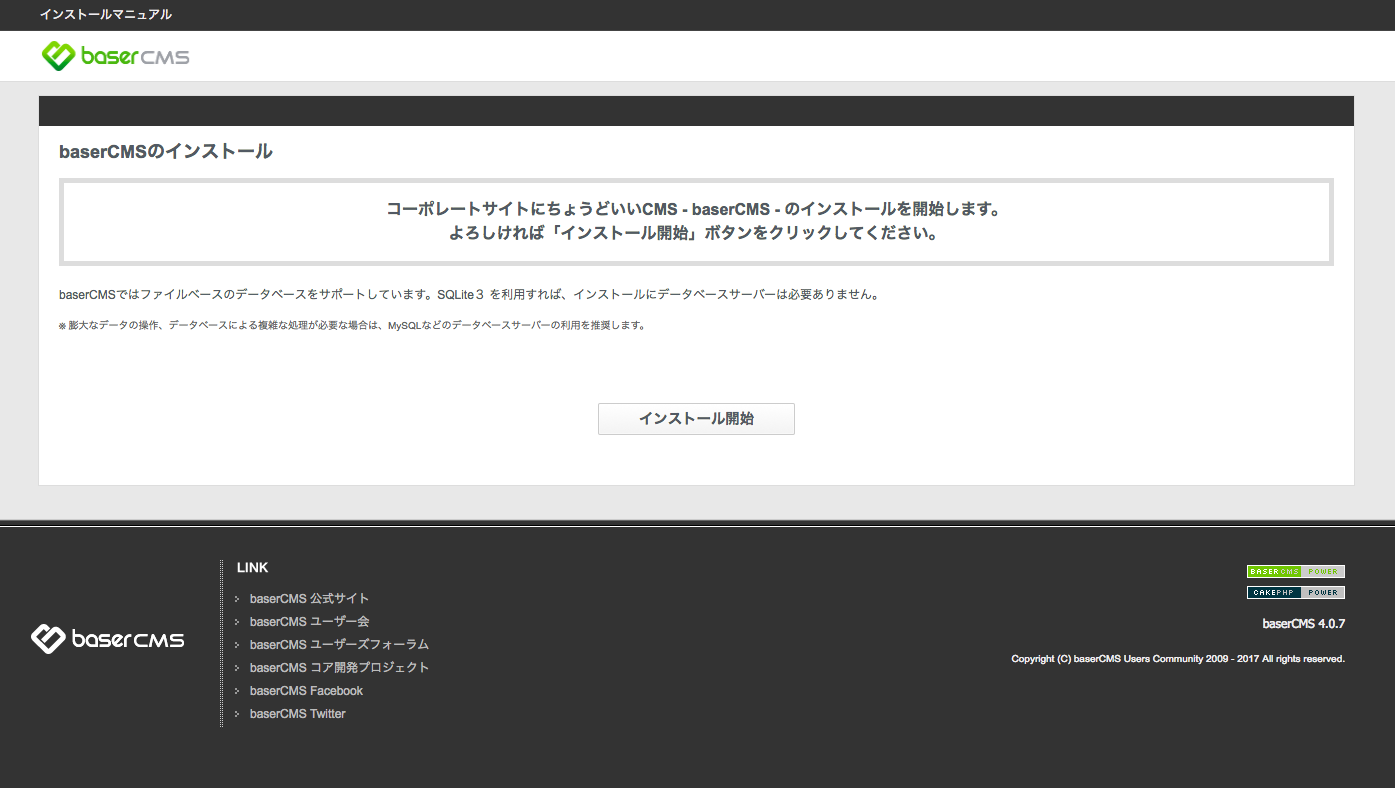
こんな画面が表示されればファイルの設置は成功しているので、インストールを開始していきます。
インストールSTEP2

インストールするのにサーバーの条件などのチェックを行います。
条件をクリアしていない場合赤文字でエラーとして表示されるのでエラーが出ないように修正してください。
全て薄いグレーのような文字になればOKです、一番下の【次のステップへ】を押して次に進みます。
インストールSTEP3
次にデータベースの設定をしていきます。

- データベースタイプ
- お好みの環境に合わせて選択してください、基本的にはMYSQLで問題ないかと思われます。
- データベースホスト名
- データベース名を入力します、各、契約されているサーバー情報よりご確認ください。
- ログイン情報
- データベースにログインするための情報です、アカウントとパスワードは各自ご利用のサーバーでご確認ください。
- データベース情報
- どのデータベースにデータを保存するのかを決めます。サーバー情報などでご確認ください。
インストールSTEP4
ここまできたらインストール完了まで、あと一歩です。

baserCMSの管理画面にログインするのに必要な情報を入力していきます。
- 管理用メールアドレス
- baserCMSのパスワードが分からなくなった時やお問い合わせのデフォルトの受信先になるアドレスを入力します。
- 管理用アカウント名
- baserCMSの全権限をもつアカウントの名前になります。
- 管理用パスワード
- baserCMSの管理画面にログインするためのパスワードになります。
インストールSTEP5

この画面が表示されれば、無事にインストールの完了です。